
Скачать Viber – бесплатный защищённый мессенджер и видеозвонки для Mac и Windows
Обзор
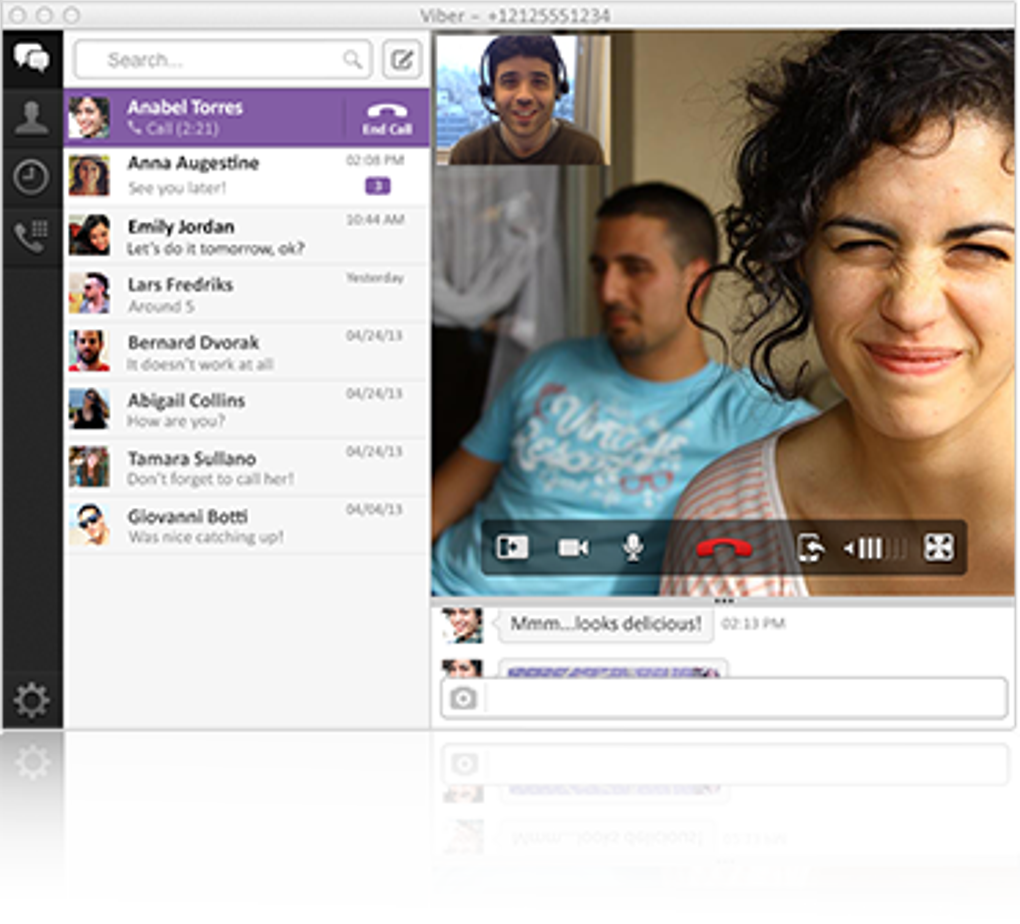
Viber давно стал любимцем на iOS и Android благодаря быстрой зашифрованной переписке и кристально‑чистым голосовым/видеозвонкам. В 2023 году разработчик наконец‑то перенёс этот опыт в настольный мир, выпустив нативные клиенты для Windows 10/11 и macOS 12+. Десктоп‑версия повторяет чистый, ориентированный на диалог макет мобильного приложения, добавляя несколько специфических для ПК сочетаний клавиш, которые делают общение с полной клавиатурой естественным. Что действительно выделяет Viber, так это надёжный механизм синхронизации – каждое сообщение, контакт и журнал звонков, созданные на телефоне, мгновенно появляются на компьютере и наоборот. Это устраняет разрыв «поднять разговор там, где остановились», с которым многие конкуренты всё ещё борются.
Помимо обычного текста, Viber поддерживает стикеры, GIF‑изображения и растущую библиотеку анимированных эмодзи, позволяя пользователям игриво выражать себя без переключения приложений. В групповых чатах может участвовать до 40 человек, и платформа по‑прежнему сохраняет своё обещание сквозного шифрования как для личных, так и для групповых разговоров. Хотя настольный клиент пока не умеет инициировать звонки на мобильные устройства (функция запланирована в будущих обновлениях), качество видеозвонков Mac‑to‑Mac сопоставимо со Skype или Zoom, с минимальной задержкой и потоками в высоком разрешении.
Для компаний и семей, уже использующих Viber на смартфонах, настольный клиент служит бесшовным расширением, уменьшая необходимость постоянного переключения устройств. Установка проста, обновления доставляются автоматически через встроенный обновлятор, а программа остаётся бесплатной с опциональными покупками внутри приложения для премиум‑стикеров. Вкратце, Viber для настольных ПК – надёжная, защищённая и удобная альтернатива для тех, кто хочет консолидировать свои коммуникационные инструменты в одной платформе.
Ключевые функции
- Сквозное шифрование текста, голоса и видеочатов.
- Мгновенная синхронизация сообщений, контактов и истории звонков между мобильным и настольным устройствами.
- Видеозвонки в высоком разрешении 1080p между пользователями Mac и Windows.
- Групповые чаты до 40 участников с управлением правами администраторов.
- Поддержка мультимедиа: стикеры, GIF‑изображения, эмодзи и обмен файлами до 200 МБ.
- Только для настольных ПК: навигация клавиатурой, перетаскивание файлов и всплывающие быстрые ответы.
- Бесплатно для загрузки с опциональными премиум‑пакетами стикеров.
- Автоматические фоновые обновления для исправлений безопасности и новых функций.
- Кроссплатформенная доступность: интеграция с Viber на iOS, Android, Windows и macOS.
- Ориентированность на конфиденциальность: без рекламы, без добычи данных и с прозрачной политикой конфиденциальности.
Каждая из этих функций разработана так, чтобы пользовательский опыт оставался плавным, будь то переход от телефонного звонка к видеоконференции на ноутбуке или простая передача документа в групповом чате. Модель шифрования гарантирует, что только предназначенные получатели могут прочитать содержимое, а механизм синхронизации использует облачные очереди сообщений, обеспечивая доставку даже при нестабильных сетях. Десктоп‑клиент Viber также бережно относится к системным ресурсам; он работает эффективно в фоне, не загружая процессор и память, что делает его подходящим для старых MacBook и слабых ПК под управлением Windows.
Установка, совместимость, плюсы и минусы, часто задаваемые вопросы
Как установить Viber на macOS и Windows
Установить Viber на настольный компьютер проще простого. Следуйте этим шагам:
- Посетите официальную страницу загрузки Viber (viber.com/download) и выберите подходящий установщик для вашей операционной системы.
- Для macOS скачайте файл
.dmg; для Windows – установщик.exe. - Откройте установщик и следуйте подсказкам на экране. macOS предложит перетащить значок Viber в папку Приложения; Windows проведёт вас через типичный мастер «Далее‑Готово».
- Запустите Viber. При первом запуске появится QR‑код, который нужно отсканировать в мобильном приложении Viber (Настройки → QR‑код). Это свяжет ваш настольный клиент с существующей учётной записью.
- После привязки приложение автоматически синхронизирует контакты, историю чатов и настройки. Ручной импорт не требуется.
Поддерживаемые операционные системы
Настольный клиент Viber работает на следующих платформах:
- macOS 12 Monterey и новее (Intel & Apple Silicon).
- Windows 10 (64‑bit) и Windows 11.
Старые версии macOS (Catalina и более ранние) официально не поддерживаются, хотя могут работать с ограниченной функциональностью. Приложение оптимизировано как для дисплеев Retina с высоким разрешением, так и для обычных HD‑мониторов.
Плюсы и минусы
- Плюсы:
- Бесшовная синхронизация с мобильными устройствами.
- Видеозвонки высокого качества между настольными ПК.
- Бесплатные основные функции с опциональными премиум‑стикерами.
- Небольшой след на системных ресурсах.
- Сильные стандарты конфиденциальности и шифрования.
- Минусы:
- Невозможность звонить на мобильные телефоны из настольного клиента (на текущей версии).
- Редкие сбои синхронизации на старых версиях macOS.
- Ограничение группового чата в 40 участников может быть неудобным для больших команд.
Часто задаваемые вопросы
Бесплатен ли Viber для настольных ПК?
Да, настольное приложение можно скачать и использовать бесплатно. Премиум‑пакеты со стикерами доступны как опциональные покупки.
Насколько безопасны мои разговоры в Viber?
Все личные и групповые чаты зашифрованы сквозным шифрованием, что означает, что только участники могут читать содержимое. Viber не хранит открытые сообщения на своих серверах.
Можно ли перенести историю чатов с мобильного устройства на настольный клиент?
Да. После привязки настольного приложения к мобильному устройству через QR‑код вся история чатов синхронизируется автоматически.
Каковы системные требования Viber для Mac?
macOS 12 или новее, минимум 2 ГБ ОЗУ и как минимум 150 МБ свободного места на диске для приложения и кэша.
Почему я не могу позвонить на мобильный телефон из Viber Desktop?
Текущая версия ориентирована на связь между настольными устройствами. Viber объявил, что возможность звонков с настольного клиента на мобильные будет добавлена в будущих обновлениях.
Заключение – почему стоит скачать Viber уже сегодня
Настольный клиент Viber переносит знакомый, зашифрованный опыт обмена сообщениями со смартфонов на большой экран Mac или Windows‑ПК без потери производительности и конфиденциальности. Бесшовная синхронизация, видеозвонки в высоком разрешении и интуитивный интерфейс делают его убедительной альтернативой Skype, Zoom или встроенным мессенджерам. Хотя отсутствие возможности звонить на мобильные телефоны из настольного клиента является небольшим недостатком, общий набор функций – особенно сквозное шифрование и бесплатный базовый функционал – более чем компенсирует этот момент.
Если вы ищете защищённый кроссплатформенный мессенджер, который уважает ваши данные и безупречно работает на разных устройствах, Viber стоит загрузить. Процесс установки быстрый, приложение остаётся лёгким, а регулярные обновления поддерживают его в безопасности и с новыми возможностями. Будь вы удалённым сотрудником, нуждающимся в надёжных видеоконференциях, семьёй, поддерживающей связь, или технически подкованным пользователем, желающим консолидировать коммуникации, Viber предлагает отполированный и надёжный опыт.
Готовы улучшить свой чат‑опыт? Скачайте Viber сейчас и наслаждайтесь бесплатным, защищённым обменом сообщениями и кристально‑чистыми видеозвонками с вашего настольного компьютера.







